ライセンスサーバの移行
ライセンスサーバのリプレースなどにより, 既存のライセンスサーバからライセンスを移す方法として, 以下いずれかの方法がございます.
- ライセンスの再発行. 弊社ソフトウェア各サポートへご相談ください.
- (ライセンスサーバがWindowsとLinuxのみ) Sentinel Remote Update System Utility (RUS) の使用
Sentinel Remote Update System Utility (RUS) の使用
ライセンスサーバがWindowsとLinuxのみ, かつ移行が可能なライセンスは, RUSを使用して他のライセンスサーバへライセンスを移動することができます.
LinuxはWindows互換レイヤーWineが必須です.
ダウンロード
まず, RUS-for-AdvanceSoft-v10.33.1_Windows.exeをダウンロードします.
新ライセンスサーバ上でのサーバ情報の収集
次に, 新ライセンスサーバ上で サーバ情報の収集を行います. 新ライセンスサーバ上で RUS-for-AdvanceSoft-v10.33.1_Windows.exeを実行します.
ダイアログが開いたら, 「ライセンスの譲渡」タブを選択し, タブを切り替えます.

「ライセンスの譲渡」タブが開きます.
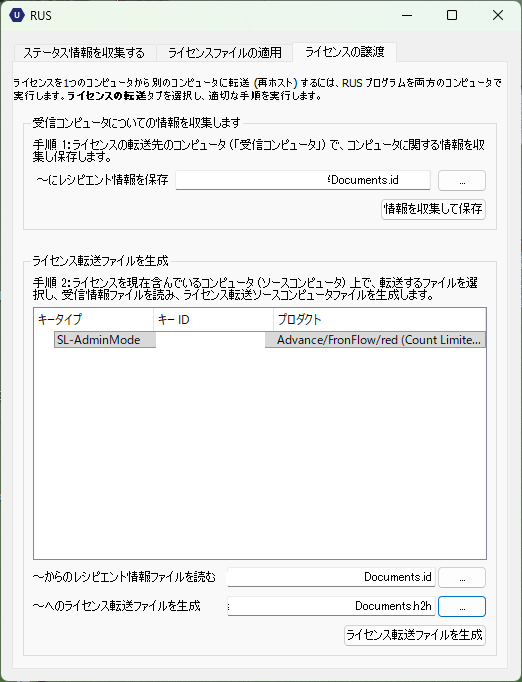
サーバ情報の収集を行います. 「...」ボタンでファイルの保存先を指定した後, 「情報を収集して保存」ボタンをクリックします.
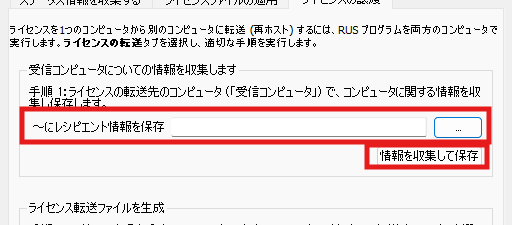
デフォルトではDocuments.idファイルとして保存されます.
このDocuments.idファイルを 旧ライセンスサーバに転送します .
旧ライセンスサーバ上でのライセンス転送ファイルの生成
次に, 旧ライセンスサーバ上 でライセンス転送ファイルを生成します. 旧ライセンスサーバ上で RUS-for-AdvanceSoft-v10.33.1_Windows.exeを実行します.
ダイアログが開いたら, 「ライセンスの譲渡」タブを選択し, タブを切り替えます.
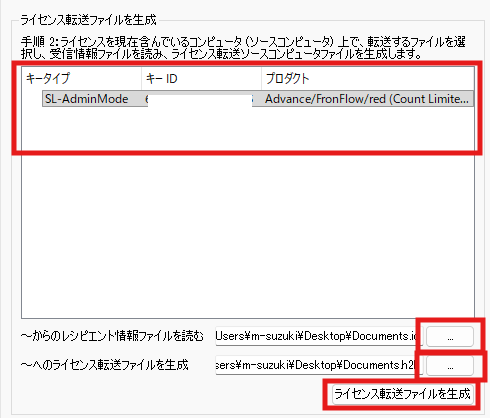
ライセンス転送ファイルを生成します. 以下を入力, 確認してください.
- 一覧に転送したいライセンスが表示されているか確認してください.
- 「~からのレシピエンド情報ファイルを読む」に新ライセンスサーバからのファイルDocuments.idファイルを「...」ボタンから設定します.
- 「~へのライセンス転送ファイルを生成」に「...」ボタンから出力ファイル名を指定します. デフォルトはDocuments.h2hです.
入力後に「ライセンス転送ファイルを生成」ボタンをクリックしてください.
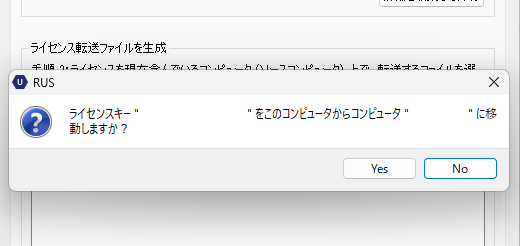
確認ダイアログが表示されますので, 「Yes」ボタンをクリックしてください.
生成に成功すると, 正常ダイアログが表示されますので, 「OK」ボタンをクリックし閉じてください.
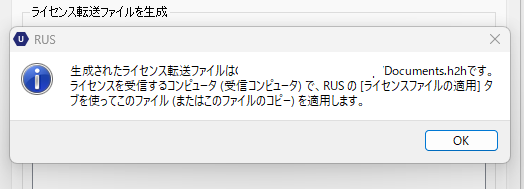
生成したDocuments.h2hファイルなどのライセンス転送ファイルを 新ライセンスサーバへ転送します.
新ライセンスサーバへのライセンス転送ファイルの適用
最後に, 新ライセンスサーバへのライセンス転送ファイルを適用し移行を完了します.
再び 新ライセンスサーバ上で RUS-for-AdvanceSoft-v10.33.1_Windows.exeを実行します.
「ライセンスの適用」タブを選択しタブを切り替えます.
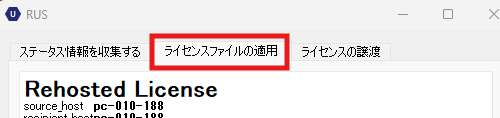
「ライセンスの適用」タブが開きます.
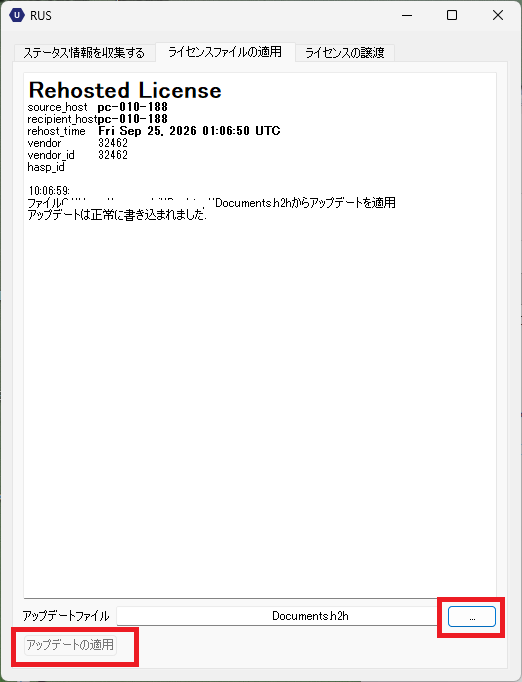
「アップデートファイル」に「...」ボタンなどから, 旧ライセンスサーバから移動してきた Documents.h2hファイルなどのライセンス転送ファイルを指定します.
最後に, 「アップデートの適用」ボタンをクリックします.
V2Cファイルの登録章と同様に, ACCのfeaturesページなどからライセンスが正常に適用されているか確認してください.